
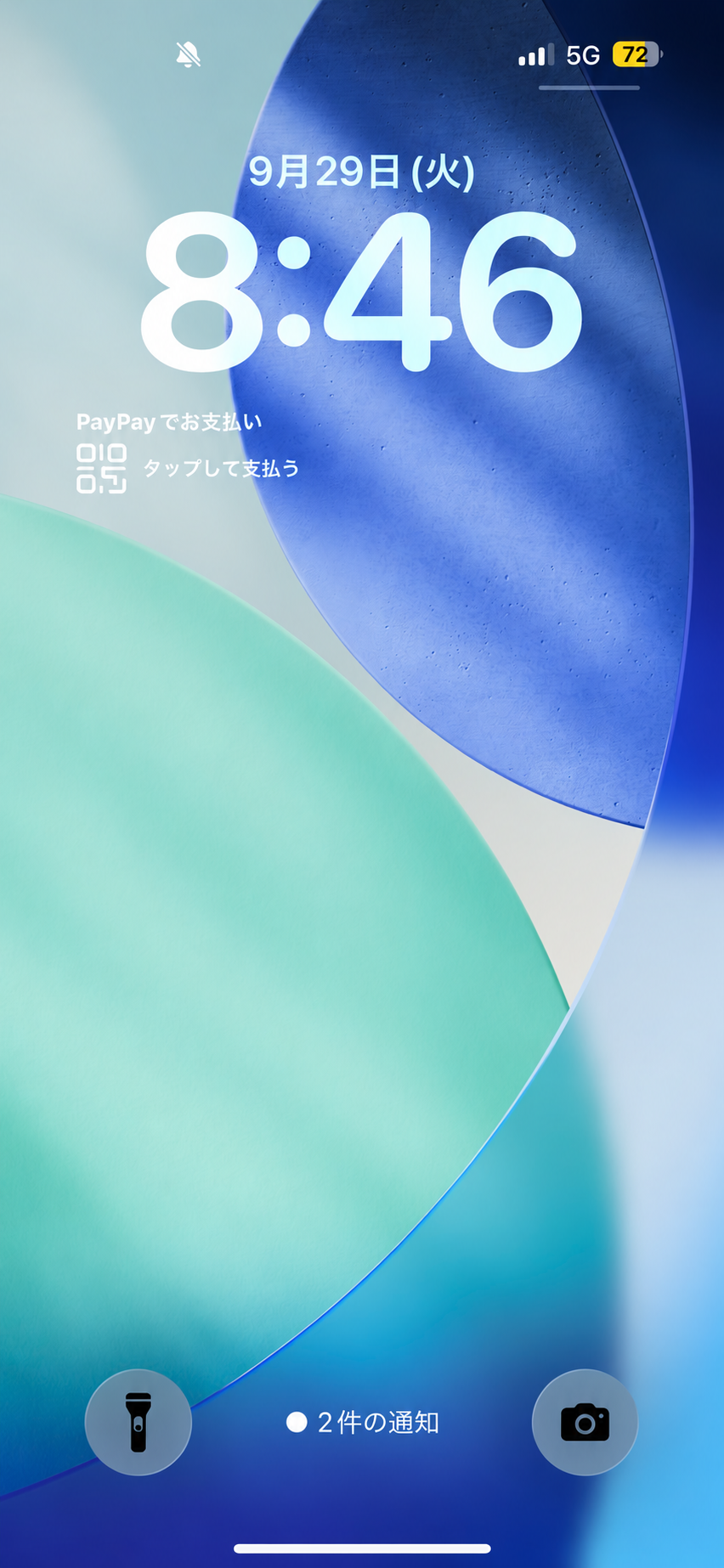
支払いのたびに、ホーム画面でPayPayを探す。この小さな手間を減らしたくて、私はiPhoneのロック画面の時計の下にPayPayを置いています。
レジ前でアプリを探さなくなり、片手でも操作しやすくなりました。派手な機能ではありませんが、普段PayPayを使う私には、続けて使いたい設定です。
支払い画面への入口を、ロック画面に置く
ロック画面のPayPayウィジェットから、支払い画面へ進めます。私が使っているのはiPhone 15 Pro。画面下のショートカットではなく、時計の下に置くウィジェットです。
この記事では、設定手順と実際に便利だった点、PayPay・QUICPay・iD・Suicaの使い分けを紹介します。
目次 読みたい項目へ
iPhoneのロック画面にPayPayを設定する方法
PayPay公式では、iOS 16以降のiPhoneで対応していると案内されています。PayPayアプリを利用できる状態で、次の手順で追加します。
- ロック画面を長押しして、「カスタマイズ」を開く。
- 編集する画面として「ロック画面」を選ぶ。
- 時計の下の「ウィジェットを追加」をタップする。
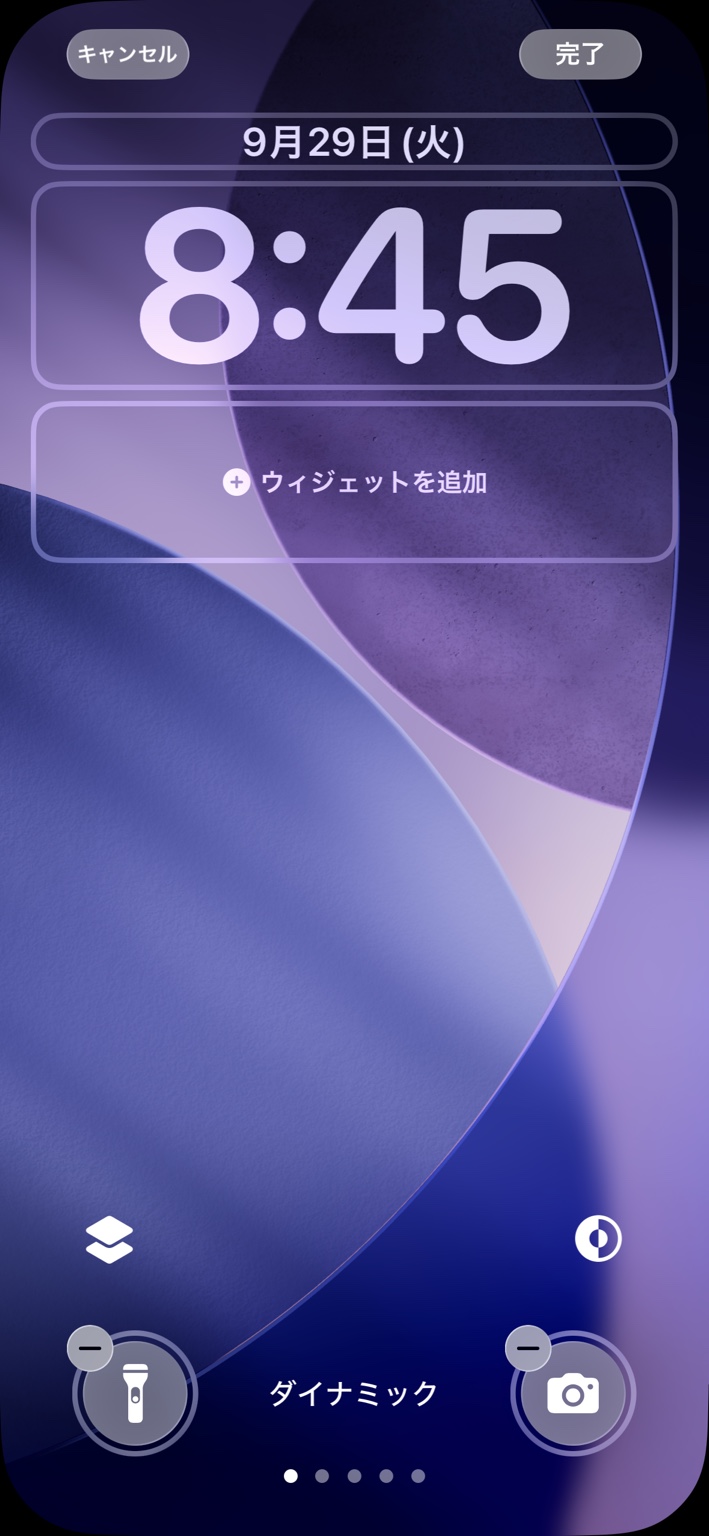
時計の下の「ウィジェットを追加」をタップ。 - 一覧から「PayPay」を選び、置きたいウィジェットを追加する。
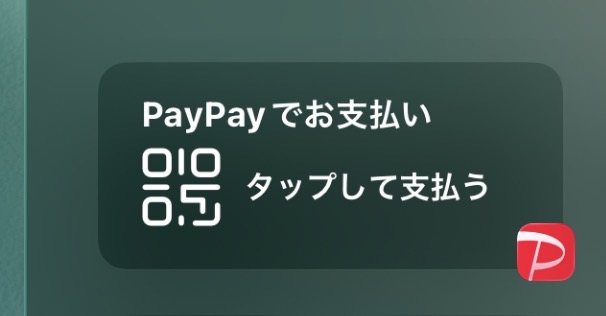
「PayPayでお支払い」のウィジェットを選びます。 - 「×」で選択画面を閉じ、右上の「完了」で保存する。
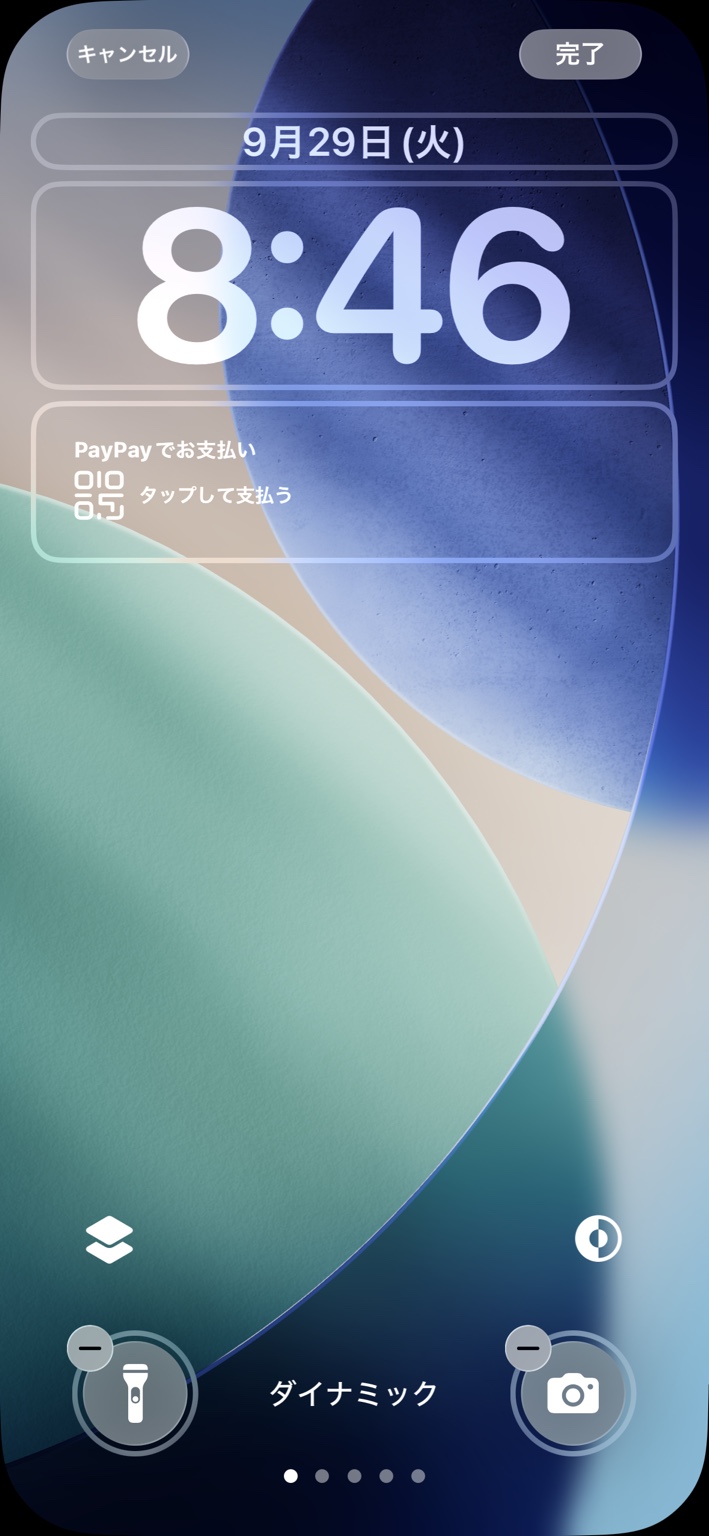
配置を確認したら、右上の「完了」で保存。
私は、支払い用と分かりやすい横長のウィジェットを置いています。設定できたら、PayPayを開けることを一度確認しておくと、レジで迷いにくくなります。
設定手順の出典:PayPay公式「iPhoneのロック画面にウィジェットを設定したい」(2026年9月29日確認)
実際に便利だったところ
レジ前でアプリを探さなくなった
私にとって一番のメリットは、PayPayの場所を探す必要がなくなったことです。ホーム画面を経由せず、ロック画面の決まった場所から開けるので、支払い前の操作が分かりやすくなりました。
片手でも操作しやすい
私の使い方では、時計の下に置いたPayPayを片手でタップしやすく感じています。アプリを探して画面を行き来する操作が減ったのも、使いやすい理由です。
今のところ、この配置で困ったことはありません。ただし、ウィジェットを押すだけで決済が完了するわけではありません。支払い画面を開いた後は、お店の方法に合わせてコードの提示や読み取りを行います。
私はPayPayクレジットを基本に、QUICPay・iD・Suicaを使い分けています
| 場面 | 使う方法 |
|---|---|
| 普段の買い物 | PayPayクレジット |
| PayPayが使えないお店 | 対応していればQUICPayまたはiD |
| 電車に乗るとき | Suica |
PayPayクレジットは、事前チャージが不要
私がPayPayで使っている支払い方法は、PayPayクレジットです。公式では、事前に残高へチャージせずに利用でき、当月の利用分を翌月にまとめて支払う方法と案内されています。
ロック画面のウィジェットは「アプリを開く手間」を減らす設定。PayPayクレジットは「事前チャージが不要な支払い方法」です。それぞれ役割が違います。ウィジェットを使うために、PayPayクレジットを申し込む必要はありません。
サービスの仕組み・利用条件:PayPay公式・PayPayクレジット
電車用のSuicaは、エクスプレス設定も確認
私は電車ではSuicaを使っています。設定の補足として、Apple公式では、対応する交通系ICカードをエクスプレスモードにすると、ロック解除やFace IDなどの認証をせずに利用できると案内しています。
設定はウォレットでカードを選び、「カードの詳細」から「エクスプレスカード設定」で確認できます。これは交通系ICカードなどの対応カードに関する機能で、PayPayウィジェットとは別の仕組みです。
出典:Apple公式・エクスプレスモード(2026年9月29日確認)
PayPayのロック画面ウィジェットでよくある疑問
ロック解除やFace IDは不要ですか?
ここで紹介しているのは、ホーム画面でアプリを探さずに支払い画面へ進む方法です。認証を省略する設定ではありません。Face IDやパスコードなどの認証が求められた場合は、画面の案内に従ってください。
PayPayクレジットを使っていなくても設定できますか?
公式のウィジェット設定案内では、PayPayクレジットの利用は条件とされていません。私はPayPayクレジットを使っていますが、ウィジェットの配置と支払い方法の選択は別です。
ウィジェットに残高は表示できますか?
公式では、横長の中サイズのウィジェットにPayPay残高の利用可能額を表示できると案内しています。追加したウィジェットの設定で「PayPay残高を表示する」をオンにします。これはPayPayクレジットの利用可能額とは異なります。
QUICPayやiDも同じウィジェットで使えますか?
このウィジェットはPayPay用です。QUICPayやiDをApple Payで使う場合は、対応カードを登録したウォレットを使います。PayPayが使えないお店では、利用できる決済方法を確認して使い分けています。
まとめ:よく使う支払い方法を、迷わず開ける場所へ
PayPayを時計の下に置いてから、私はレジ前でアプリを探さなくなりました。片手でも操作しやすく、普段の支払いが少し楽になっています。
効率化のために、毎回複雑なことをする必要はありません。よく使うアプリへの入口を一度整える。普段PayPayを使っているなら、試してみてほしい設定です。